- 1. 전체 영상 구간에 대해서, 일정한 간격으로 이미지와 시간정보로서 보여주는 기능
- - 타임라인은 플레이어와 연동하여, 즉시 해당 구간의 영상을 볼수가 있습니다.
- - 영상을 탐색하지 않고도, 쉽게 전체를 파악할수 있습니다.
타임라인 기능 활용하기
타임라인이란 ?
1.1 타임라인 생성 - 영상 재생중 개별적 생성
 AMRCP 내장 플레이어에서 타임라인 생성
- (1) AMRCP 내장 플레이어에서는 타임라인을 이용하여, 영상을 시청할수 있습니다.
- (2) 타임라인이 구성이 안된경우나, 간격조정을 바꾸고 싶을때, 타임라인 구성 기능으로 신규또는 새롭게 구성할수 있습니다.
- (3) 팝업창에서, 생성간격 시간을 초단위로 입력하실수 있습니다.
1.2 타임라인 생성 - 폴더별 일괄 생성
 폴더에서 우측 팝업메뉴 - 타임라인 일괄생성
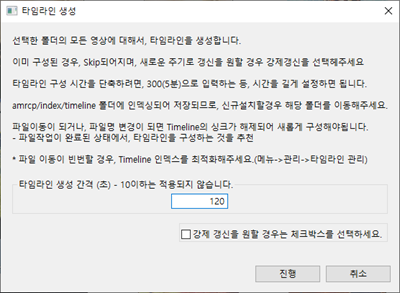 타임라인 일괄 생성을 위한 간격 입력
- (1) 타임라인 생성은, 시간이 소요되는 작업으로서 일괄 생성 기능을 이용하시면 편리합니다.
- (2) 폴더별로 우측 팝업메뉴의 타임라인 생성기능을 이용하여, 일괄 생성하실수 있습니다.
- - 이미 타임라인이 존재하는 경우 Skip되어지며, 타임라인이 없는 경우에 대해서만 생성을 합니다.
- - 타임라인 간격을 변경하여, 새롭게 구성을 원할 경우 강제갱신 체크박스를 선택하면 기존 타임라인이 대체되어집니다.
- (3) 타임라인 생성 간격은, 초단위로 지정할수 있으며 짧게 지정할수록 시간이 좀더 소요됩니다.
- - 영상의 스타일과 목적에 맞게끔, 원하는 주기로 타임라인을 맘껏 생성하시면 됩니다.
2.타임라인과 플레이어의 연동
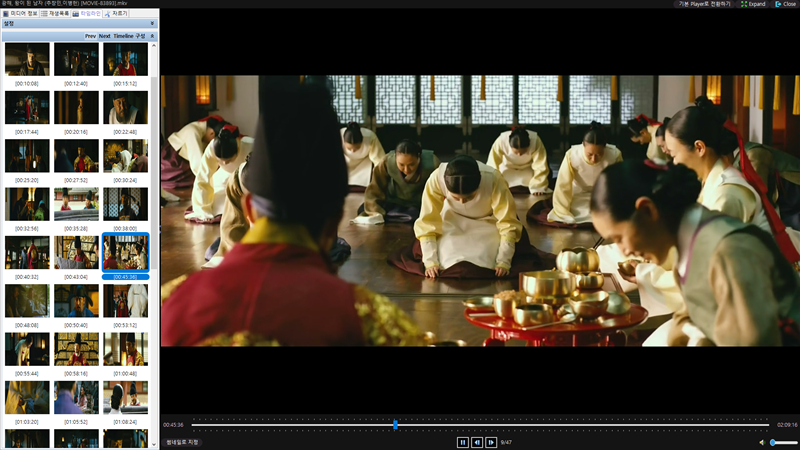 AMRCP 내장 플레이어에서 타임라인 연동
- (1) 타임라인이 구성된 경우, 즉시 로딩이 되어지며 전체영상의 내용을 쉽게 파악할수 있습니다.
- (2) 보기를 원하는 타임라인을 선택하시면, 즉시 플레이어에서 그 시점부터 로딩이 되어집니다.
- * 타임라인 기능은, 영상을 자르기 할경우에도 유용하게 사용이 되어집니다.
3.갤러리에서의 타임라인 보기
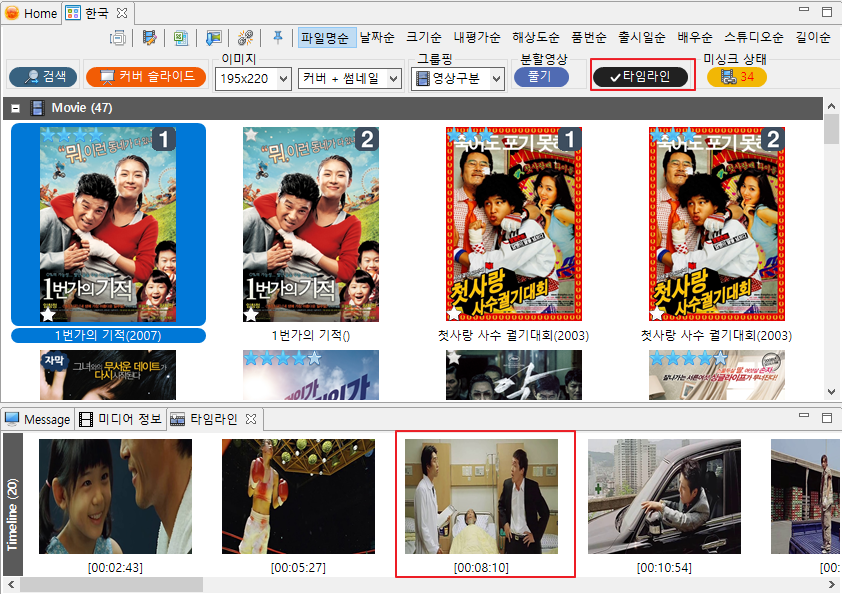 갤러리화면에서 타임라인 기능
- (1) 타임라인 기능을 사용하실 경우, 갤러리 화면의 메뉴기능에서 타임라인을 체크하세요.
- (2) 타임라인 화면이 활성화 되고, 영상 선택시 타임라인 정보를 보실수 있습니다.
- - 타임라인이 없는 경우, 타임라인을 생성하여 보여줍니다.(대략 몇초 소요)
- - 타임라인이 존재하는 경우, 실시간으로 즉시 로딩이 되어집니다.
- (3) 보고 싶은 구간을 선택하여, 더블클릭하시면 해당 시점부터 영상을 시청할수 있습니다.
- - 외부 플레이어는 다음팟 플레이어만 타임라인 기능을 사용할수 있습니다.
4-1.타임라인과 연동이 되는 외부 플레이어 - 다음팟플레이어
- (1) 외부 플레이어와 연동을 하고 싶은 경우, 다음팟 플레이어만 지원됩니다.
- (2) 다음팟 플레이어가 설치가 되어있지 않은 경우, 아래 사이트에서 다운 받아 설치해주시기 바랍니다.
- 다음 팟 플레이어 다운로드
4-2.타임라인과 연동이 되는 외부 플레이어 - 다음팟플레이어 구동 예
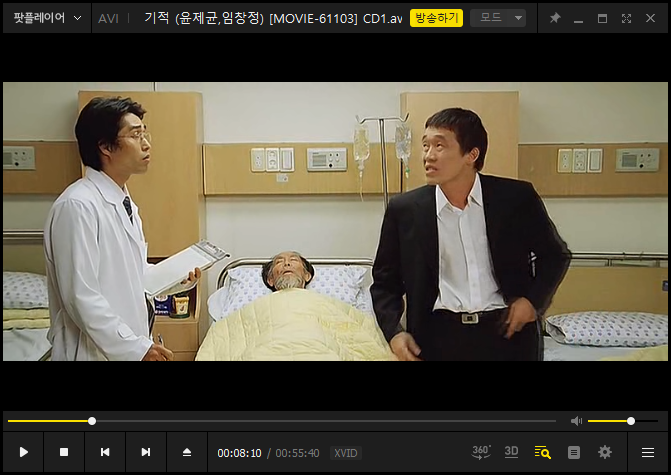 다음 팟 플레이어
- 선택된 타임라인의 시점에서 플레이어가 구동됩니다.
5.타임라인 최적화
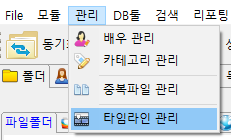 타임라인 관리 메뉴
- 현재는 타임라인 최적화 기능만 제공되어집니다.
- (1) 파일이 이동되거나, 파일명이 변경될경우 타임라인과 싱크가 해제됩니다.
- (2) 그로 인해 생기는, 불필요한 타임라인을 정리하실수 있습니다.
- (3) 한달에 한번이나, 필요시 정기적으로 실행을 해주시면 좀더 최적화된 타임라인을 사용하실수 있습니다.
- 보완 및 개선 또는 추가되어질 필요가 있는 기능은 피드백 주시면 반영해드리겠습니다.